Po krótkim wstępie o tym jak zbudować ramę i podstawowe elementy drukarki, przejdziemy w niniejszym tutorialu do tematu stołu do druku oraz zamontowania osi X wraz z ekstruderem.

Stół do drukowania (heated bed) jest to płaski prostokątny element, np z aluminium,  który jeździ po osi Y (w przód i w tył, patrząc od przodu drukarki). W większości przypadków ma zamontowane podgrzewanie – służy ono temu, żeby plastik lepiej przyklejał się do jego powierzchni, a także – co jest bardzo ważne – nie podkurczał się pod wpływem nierównomiernego schładzania kolejnych warstw. Aby dobrze się przyklejał, trzeba pokryć jego powierzchnię taśmą Kapton (dostępna na allegro) – jest ona odporna na wysoką temperaturę i można jej używać wielokrotnie.

Arkusze aluminium takie jak na zdjęciu poniżej (5mm grubości) można kupić na allegro – więcej szczegółów w zakładce ’RepRap – lista części’.

Możliwe jest też drukowanie bez grzania – ale w praktyce sprawdza się to tylko przy niewielkich (2×2 cm) częściach – większe niestety już się odkształcają (szczególnie widoczne jest to przy plastiku ABS, przy PLA trochę mniej).

Istnieje tak naprawdę wiele sposobów podgrzewania powierzchni drukującej. Najłatwiej jest kupić drut/taśmę grzejną Kanthal (można dostać w niektórych sklepach elektrycznych/elektronicznych), przykleić ją od spodu tak, aby opór całkowity wynosił 1.1-1.2 Ohma, i podłączyć do 12V. To wystarcza do osiągnięcia temperatury 100stopni – pod warunkiem, że nasz zasilacz da radę pociągnąć 10-11 Amperów (wzór na ilość ciągniętego prądu to napięcie podzielone przez opór V/R ).
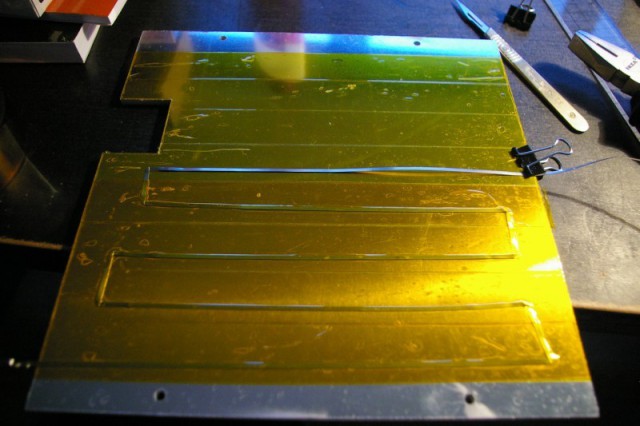
(uwaga – na tym zdjęciu drut jest założony nieprawidłowo – opór był tu zdecydowanie za duży. Przy oporze np. 3,5 Ohma na 1m drutu, trzeba zastosować 3 kawałki połączone równolegle. 3 odcinki po ok 3Ohmy dadzą wtedy ok 1Ohma oporu – czyli tyle ile potrzebujemy). Najlepiej narysować sobie 'trasę’ drutu/taśmy na papierze, a dopiero potem ułożyć go na płycie. Oczywiście powinien być on zaizolowany z dwóch stron – nie może dotykać aluminium!

Przy testowaniu stołu  należy bardzo uważać – i tak wogóle przy jego eksploatacji również – jeśli opór będzie za mały (poniżej 1Ohma), to przy napięciu 12V ilość 'ciągniętych’ Amperów z zasilacza będzie tak duża, że zaczną topić się kable (!). Nie polecam używania stołu na więcej niż 12-13 amperach, a w ramach zabezpieczenia należy używać bardzo grubych kabli.
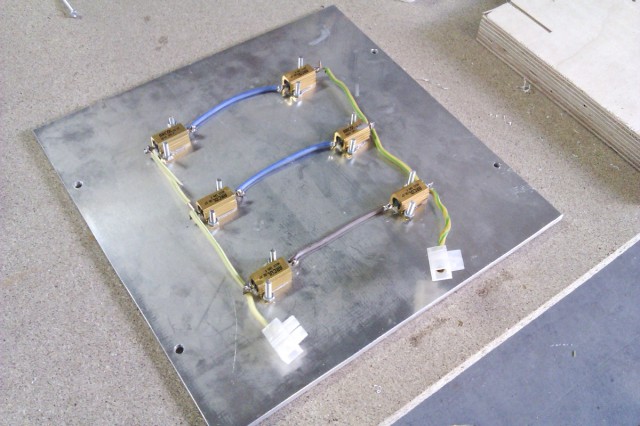
Drugim sposobem jest przykręcenie od spodu tzw. rezystorów mocy. Można je ułożyć w taki sposób, żeby opór wynosił właśnie ok 1-1.2 ohma. Powyżej 6 rezystorów 1.5 Ohma połączonych w serię 3 x 3Ohmy (po zmierzeniu okazało się, że opór to prawie 1.2 ohma, a nie 1 – ale takie niedokładności się zdarzają).

Powyższa metoda jest dość prosta i minimalistyczna – ale wymaga wywiercenia otworów w aluminium – i to tak, żeby główki śrubek schowały się pod jego powierzchnią (stół musi być równy).

Trzecia wersja, dość popularna, to grzałka zrobiona z płytki drukowanej (PCB). Kosztuje trochę więcej, ale jest dość prosta w obsłudze i montażu. Niestety trzeba zamontować ją na czymś innym (np kwadracie ze sklejki) a na nią położyć np. kawałek szyby – inaczej trudno wymusić 'płaskość’ powierzchni. Od spodu ma nadrukowane ścieżki, które dają ok 1.3 Ohma oporu. Płytka jest opensource’owa, i można ją wykonać samemu – pliki i opis są tutaj:

http://www.thingiverse.com/thing:3919

Bardzo fajnie opisane instrukcje budowy heated beda, i całej drukarki są na blogu Richrap (ciekawe użycie kuchennych folii i teflonowych siatek)
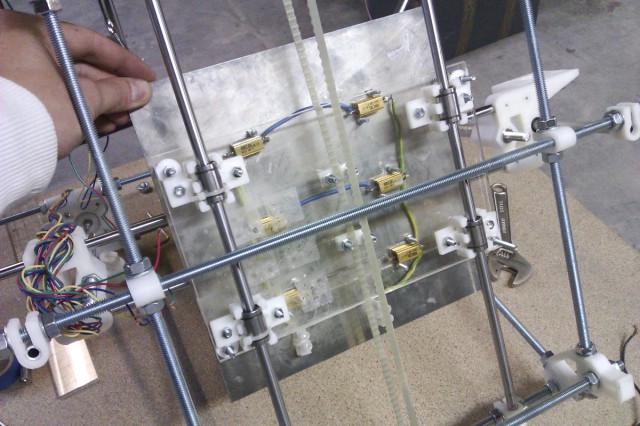


Powyżej widać jak można zamontować stół do 'wózka’ osi Y . Pomiędzy aluminium, a pleksą znajdują się 4 mocne sprężyny, przez które przechodzą śruby. To powoduje, że bardzo prosto można potem wypoziomować stół, zwyczajnie kręcąc śrubokrętem którąś z nich. Warto umieścić je w aluminium tak, aby łebki nie wystawały na zewnątrz (nie chcemy, żeby głowica ekstrudera o nie zahaczała).
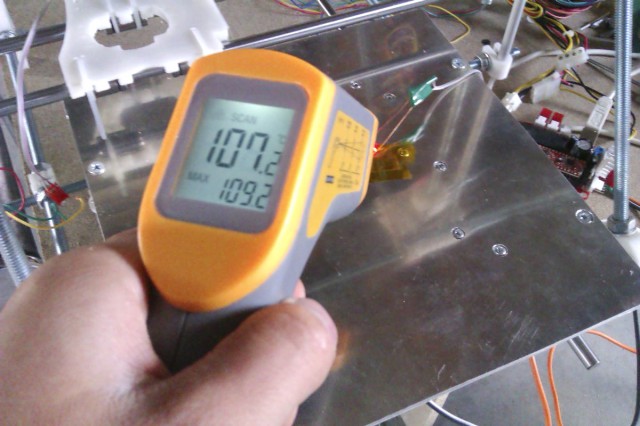
Po podłączeniu stołu do 12V (można to zrobić bez żadnej elektroniki, wykorzystując tylko zasilacz ATX) czekamy ok 5-10 minut, i sprawdzamy temperaturę. Jeśli nie mamy termometru na podczerwień, można użyć elektroniki do RepRapa i termistora. Jeśli nie mamy nic do mierzenia – możemy spróbować dotknąć go palcem. Jeśli nas oparzy, znaczy to, że temperatura jest już sporo powyżej 70 stopni 😉

(ale nie polecam tego sposobu!)

Uwaga : podłączając stół do zasilania, należy użyć dwóch lub trzech kabli na + oraz – . Najlepiej poobcinać wtyczki Molex (takie jak do twardego dysku) i złączyć ze sobą 3 kable żółte(+) i 3 czarne(-). To daje nam gwarancję, że nic się nie stopi.

Ostrzeżenie 1 : za każdym razem, gdy masz do czynienia ze źródłami prądu, miej świadomość, że istnieje niebezpieczeństwo porażenia ! Portal designfutures.pl nie ponosi odpowiedzialności za nieumiejętne obchodzenie się z elektrycznością ! 

Ostrzeżenie 2 : niewłaściwe podłączenie kabli do zasilania stołu (zbyt cienkich) i pozostawienie drukarki 3D bez opieki, może spowodować pożar ! Zadbaj koniecznie o odpowiednie warunki bezpieczeństwa oraz czujnik dymu! Nie stawiaj drukarki na dywanie lub w pobliżu łatwopalnych przedmiotów/cieczy !

(zdarzyło mi się już raz obserwować jak kabel na 12V do grzałki do stołu spalił się na moich oczach – od tamtej pory zawsze podłączam zasilanie dwoma/trzema kablami)
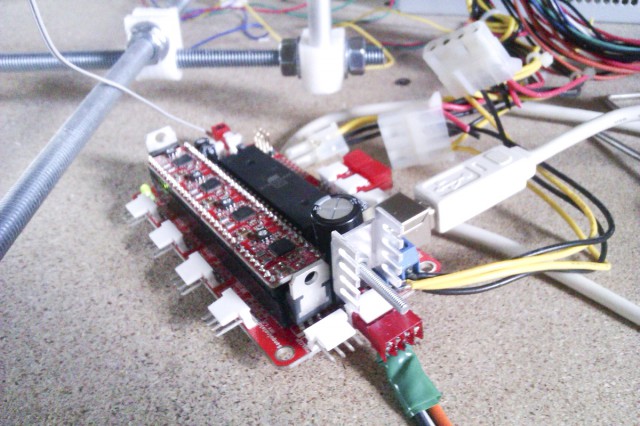
Po pierwszych testach, możemy podłączyć stół do elektroniki. Nie jest to konieczne (w moim reprapie z elektroniką trzeciej generacji stół działa zupełnie niezależnie), ale w nowszych typach sprzętu, np Sanguinololu (powyżej) można sterować grzaniem automatycznie za pomocą wbudowanego termostatu. Na pierwszym planie widać Mosfet (tranzystor dużej mocy), który steruje grzałką. Za nim, po prawej podłączenie zasilania do płytki – podwójnymi kablami.

Niżej, podłączone czerwoną wtyczką zasilanie stołu. Wtyczka ma 4 wejścia – ale wykorzystuje po dwa na każdy biegun, aby opór kabla był mniejszy. Używając takiej 'lichej’ wtyczki najlepiej kable przylutować dużą ilością cyny dla zwiększenia przewodności. Na mosfecie widać przykręcony radiator – bardzo ważna rzecz, gdyż tranzystor może nagrzać się do 100stopni (!) i stopić się.
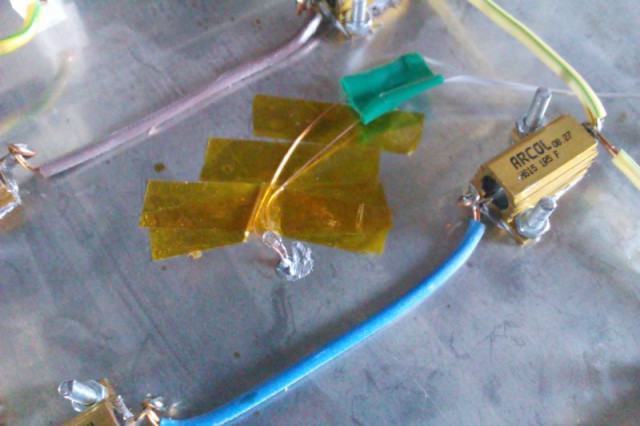
(jeśli sterujemy stołem za pomocą elektroniki, potrzebujemy też dodatkowego termistora. Powyżej termistor zamontowany od spodu aluminiowej płyty w nawierconym otworze 2mm, zaklejony pastą termalną – taką jak do procesorów).

—————————————————

Po zamontowaniu i przetestowaniu stołu, możemy zabrać się za montaż osi X.
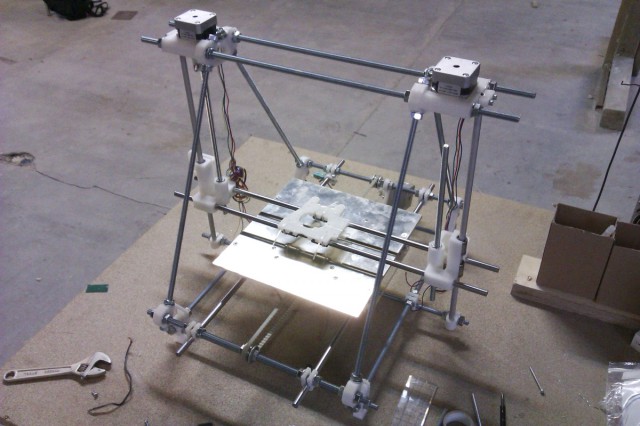
Powyżej widać jak wygląda to w przypadku użycia łożysk liniowych LM8UU (polecam). Duże białe części na końcach osi X to uchwyt silnika (po lewej) i uchwyt łożyska na pasek zębaty (po prawej). Części te zintegrowane są z prowadnicami osi Z (po dwa łożyska liniowe po zewnętrznych stronach) i napędem – dwoma nakrętkami M8 schowanymi w środku. Pręt gwintowany napędzany silnikami u góry przesuwa je w pionie podczas obracania.

Warto przy tej okazji wspomnieć o specyficznym elemencie – tzw. 'couplerze’, czyli elastycznym połączeniu trzpienia silnika z prętem gwintowanym. Standardowo wygląda to tak :
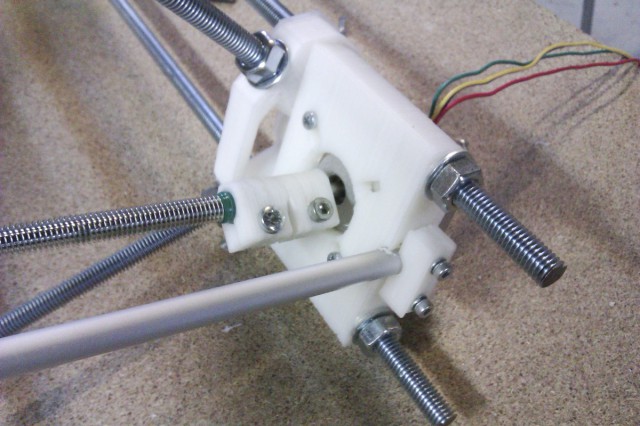
Istnieje jednak trochę lepsza opcja, zaprojektowana przez Grega Frosta :
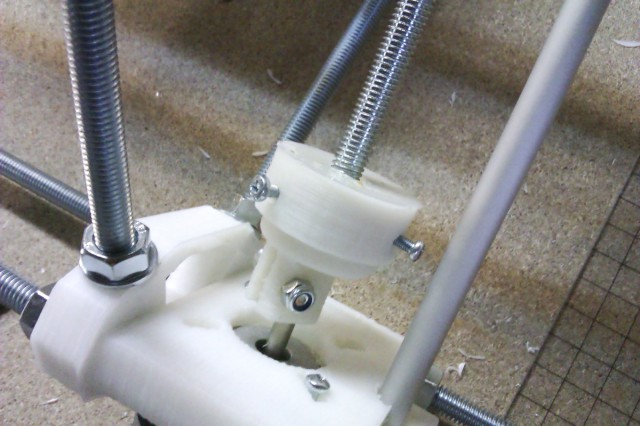
Trik polega tutaj na tym, że przez użycie trzech regulowanych śrubek możemy ustawić pręt dokładnie w osi silnika – co jest czasem problemem w przypadku standardowego połączenia. Pliki do wydrukowania tej modyfikacji sa na thingiverse.

W następnym odcinku dokończymy oś X (zamontowanie wózka i paska zębatego) oraz zaczniemy budować ekstruder. Yay! 😀
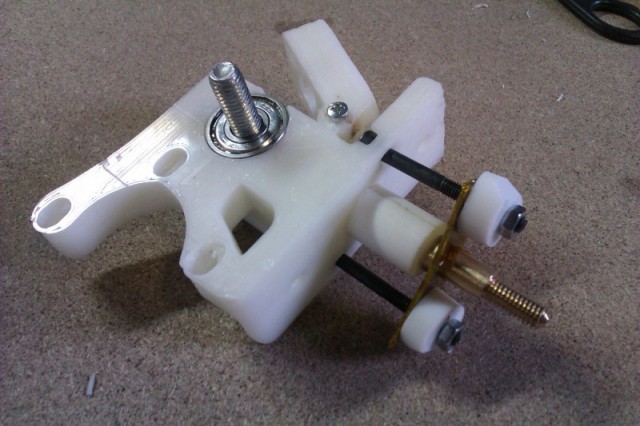
( do pierwszych wydruków coraz bliżej ! )


Jako, że zainteresowanie tanim drukowaniem 3D w Polsce rośnie, zdecydowałem się opublikować mały tutorial pokazujący krok po kroku budowę drukarki RepRap Mendel w wersji Prusa. Publikowałem już podobny tutorial w przeszłości, dotyczący klasycznego 'Mendla’ (drukarka działa już na Wydziale Architektury Politechniki Wrocławskiej), ale zamiast kontynuować go, postanowiłem stworzyć nowy, opisujący Prusę.

Dlaczego ? Otóż Prusa (nazwana od nazwiska projektanta, czeskiego inżyniera i DJa 😉 jest obecnie najprostszą, najtańszą i zarazem najbardziej niezawodną (!) wersją drukarki. Szczerze mówiąc mam wrażenie, że w tym stanie rzeczy budowanie klasycznego Mendla jest poprostu stratą czasu i pieniędzy 🙂 Wersja Prusa jest poprostu najmniej skomplikowana, a jak wiadomo – proste jest piękne!

Ok, no więc – jak zacząć ? Po pierwsze powinniśmy wejść na stronę http://reprap.org/wiki/Prusa_Mendel i zapoznać się z instrukcjami. Najciekawsze w projektach tego typu (tzn. open-source, lub też open-hardware), jest to, że projekt ewoluuje z czasem. Implikacje są daleko idące, i poprostu – niesamowite : drukarka jako urządzenie/produkt zmienia się i uaktualnia/polepsza z miesiąca na miesiąc, wspólnym wysiłkiem całej społeczności RepRaperów 🙂 Tak więc oprócz wprowadzenia w temat budowy wersji oficjalnej, czyli tej opublikowanej na stronie reprap.org, opowiem też o najnowszych modyfikacjach, a szczególnie o plastikowych częściach które wyglądają dziś już trochę inaczej niż w pierwowzorze.

Podsumowując, zbudujemy wersję Prusa według klasycznego projektu, ale z modyfikacjami :

– przede wszystkim całość poruszać się będzie na łożyskach liniowych – LM8UU (dostępnych na allegro za kilka złotych). Dzięki temu elementy chodzą bardzo gładko, prawie bez oporów i wszystko jest dużo bardziej precyzyjne.

– części plastikowe mające kontakt z prowadnicami będą przystosowane do powyższych łożysk – chodzi tutaj o oś X (wózek z ekstruderem), oś Y (wózek ze stołem do druku) oraz oś Z (połączenie osi X z pionowymi prowadnicami).

– ekstruder – od długiego czasu niepodzielnie króluje w świecie RepRap ekstruder w wersji Wade’a , i tą właśnie wersję zbudujemy – tyle tylko, że nie w klasycznej odmianie, a w pod-wersji Grega Frosta (będzie o tym osobny artykuł). Na szczęście dokumentacja na sieci jest dość bogata, także nie powinniśmy mieć problemów z jego złożeniem.

———————-

Pierwszy krok : wizyta w sklepie metalowym. Potrzebujemy 6-7 prętów gwintowanych o średnicy 8mm. Przycinamy je do długości :

370mm (6 sztuk)

294mm (4 sztuki)

210mm (2 sztuki)

440mm (3 sztuki)

Potrzebujemy też gładkie pręty jako prowadnice do łożysk. Tutaj pojawia się problem – jeśli kupimy te z np. Castoramy (8mm), będziemy mieli problem z nałożeniem na nie łożysk liniowych, ponieważ różnią się trochę średnicą. Można to zrobić trochę na siłę, ale trzeba uważać, żeby z łożysk nie powypadały kulki… można ominąć to na dwa sposoby : kupując rurki aluminiowe zamiast prętów – mają mniejszą średnicę (o ok 0.1-0.2mm), ale są mniej sztywne. Polecam, ale tylko do osi Z. Drugim rozwiązaniem jest kupienie prętów ze stali hartowanej (także na allegro, koszt 20zł / pół metra) – jest to najlepsza opcja – łożyska chodzą bardzo gładko, a pręty są idealnie proste i wytrzymałe.

420mm x 2 (oś X)

406mm x 2 (oś Y)

350mm x 2 (oś Z)

mając powyższe elementy oraz nakrętki i podkładki M8, możemy zabrać się za składanie. Wymiary oraz poszczególne kroki pokazane sa w znakomitym tutorialu http://garyhodgson.com/reprap/prusa-mendel-visual-instructions/(również jako PDF).

Poniżej fotografie z budowy mojej drukarki, w wersji lekko powiększonej (wszystkie pręty gwintowane są o 4cm dłuższe).

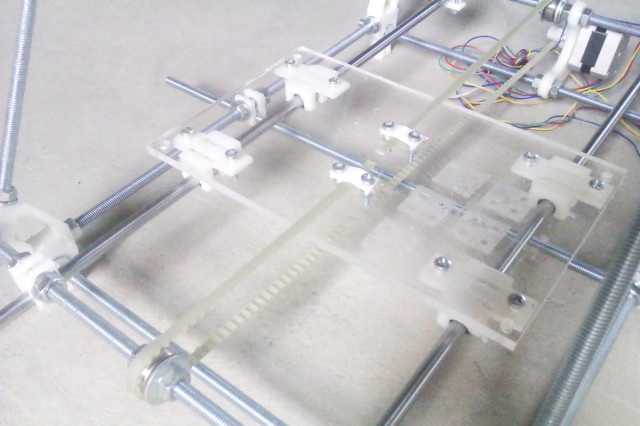
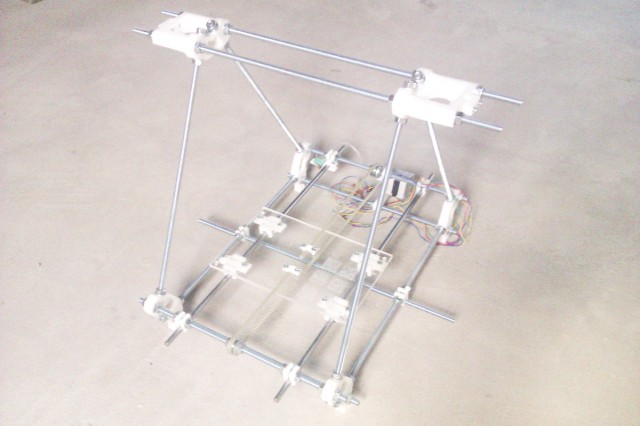
Skończona rama. U góry widać dwa mocowania silników do osi Z.


Wózek do zamontowania stołu grzejnego - oś Y. Płyta wózka jest zrobiona z pleksy 5mm, ale może to być np. sklejka.


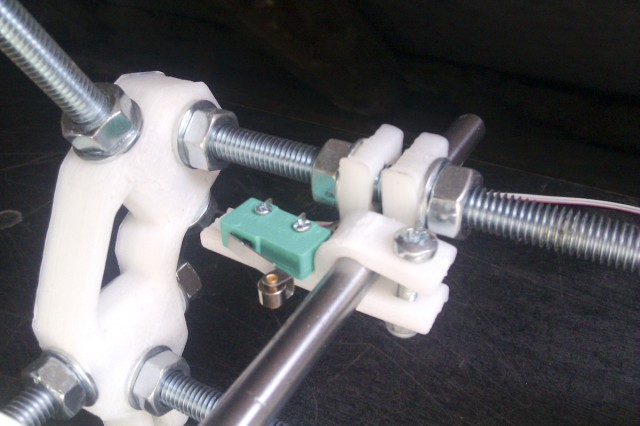
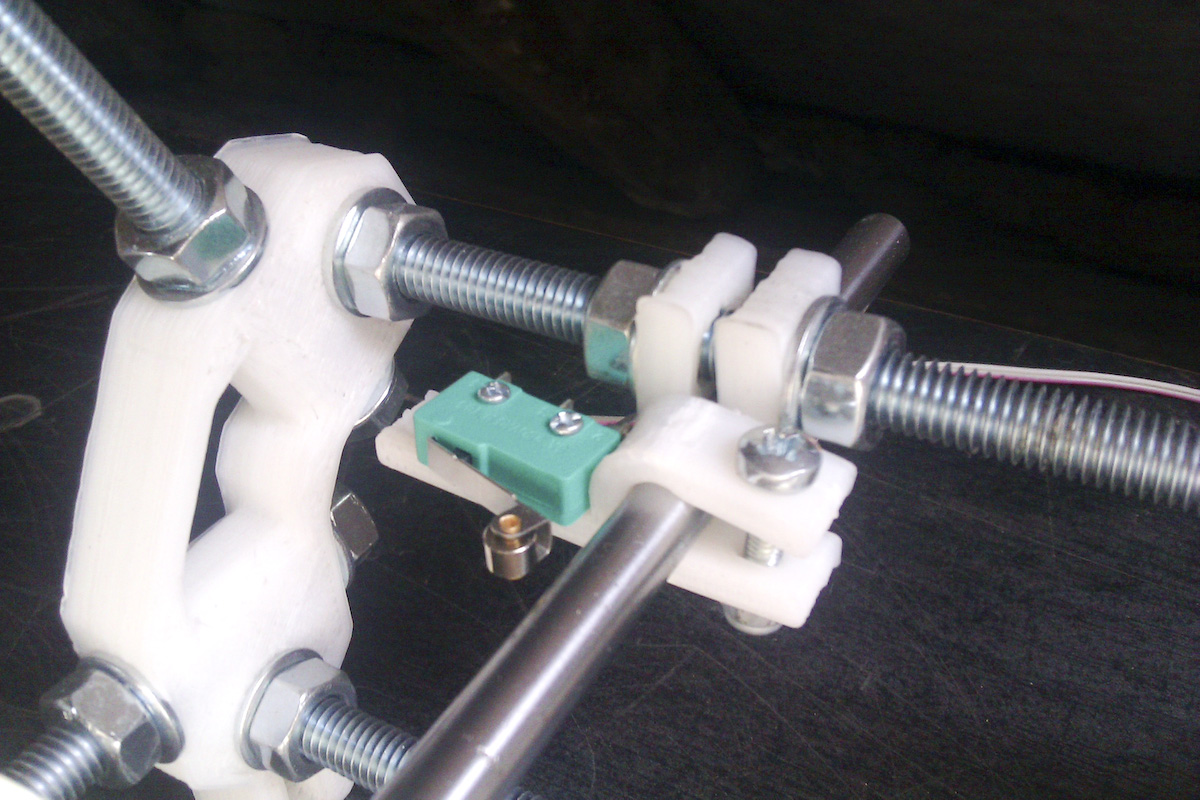
Sposób mocowania mechanicznego endstopa (oś Y). Wózek przyciska włącznik gdy pojedzie za blisko końca prowadnicy.

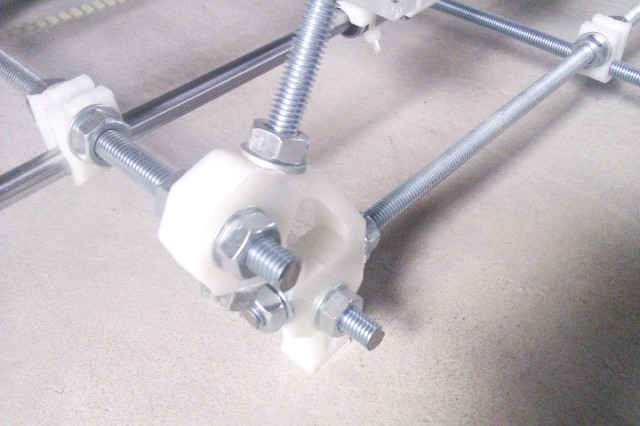
'Frame vertex' , czyli mocowanie rogów ramy

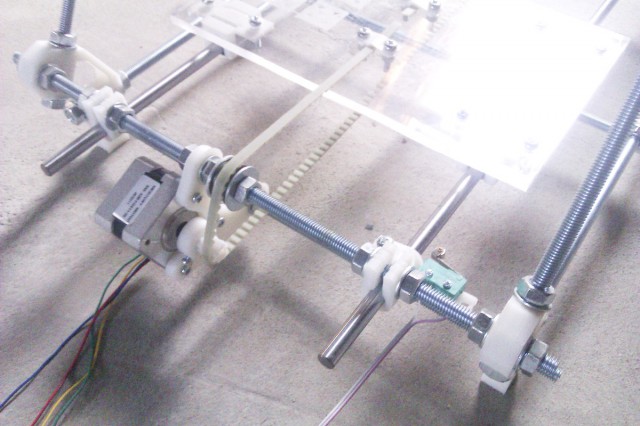
Mocowanie silnika do osi Y

Aby maksymalnie ułatwić sobie montowanie ramy, dobrze jest uciąć sobie dwa pręty na długość dokładnie 234mm i 290mm – aby przykładać je przy regulacji zamiast linijki – znacznie usprawnia to pracę. Warto jest zachować precyzję (poniżej 0.5mm).

Po włożeniu dwóch prowadnic do osi Y (powyżej), najlepiej już razem z czterema łożyskami liniowymi, przykręcamy plastikowe uchwyty śrubami w odpowiednich miejscach (te w kształcie litery U), a potem kładziemy na obu prowadnicach kwadratową szybę, lub coś, co jest idealnie płaskie. Ma to na celu sprawdzenie, czy prowadnice są dobrze wypoziomowane. Jeśli popukamy lekko w rogi takiej szyby i usłyszymy drgania, oznacza to, że musimy jeszcze je podregulować.

Odległość między prętami musi być stała – inaczej wózek będzie chodził ciężko ! Po zamontowaniu paska transmisyjnego i przykręceniu go do wózka, poruszajmy nim trochę ręką – powinien chodzić w miarę lekko, bez dużych oporów. Jeśli są jakieś problemy (np pasek ociera się o podkładki przy łożyskach 608zz), można użyć trochę oleju maszynowego, to pomaga odrazu.

W kolejnym odcinku zamontujemy oś X oraz stół grzejny, a w jeszcze następnym – ekstruder i elektronikę. Komentarze mile widziane !


sie 282011
 

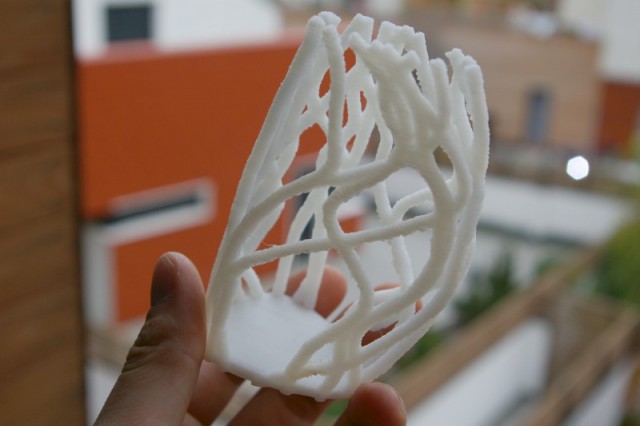
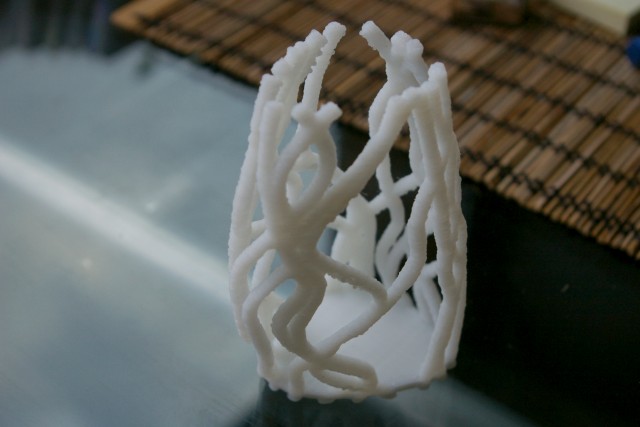
Spotkałem się ostatnio z opiniami, że na drukarkach typu FDM, takich jak RepRap nie można drukować organicznych kształtów. Aby przetestować możliwości drukarki w tym zakresie, zaprojektowałem więc organiczny model lampy, używając Generative Components. Video poniżej :

Oto zaś zdjęcia mniejszej wersji lampy :

Wkrótce więcej na temat techniki projektowej oraz zamiany modelu na plik STL a potem na ścieżkę głowicy (g-code).


Tak jak pisałem w jednym z poprzednich postów, nadszedł czas na wyjaśnienie istoty działania Skeinforge’a. Jest to z pewnością najlepszy program do drukowania 3d na drukarce RepRap (albo raczej do generowania ścieżki). Istnieją coprawda inne programy (RepRap Host, ReplicatorG, RepSnapper), ale jakość generowanych obiektów jest dużo gorsza – może z wyjątkiem Replicatora, bo ma w siebie wbudowanego właśnie Skeinforge’a.

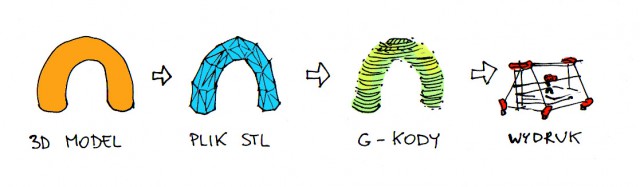
Żeby lepiej zrozumieć istotę techniki drukowania 3d, popatrzmy na poniższy szkic :

W pierwszym kroku budujemy nasz 3d model w programie 3d, lub poprostu ściągamy go z internetu (np ze strony Thingiverse.com). Niezależnie od tego jakiego programu 3d używamy (może to być Sketchup, Blender, 3d Studio, AutoCad, Microstation itd) musimy ustawić sobie jednostki na milimetry, i wyznaczyć obszar roboczy w pliku tak, żeby miał wielkość pola drukowania naszej drukarki. Najczęściej jest to obszar pomiędzy punktem (0,0) i (200,200), czyli poprostu kwadrat. Pamiętajmy też o tym, że obiekty położone w tym kwadracie muszą dotykać wysokości '0′, czyli leżeć poprostu płasko na 'stole’, a nie wisieć w powietrzu.

Uwaga : części muszą być zamodelowane jako bryły (solid) i każda bryła musi być jednym, zamkniętym obiektem. Jeśli wygenerujemy ścieżki z wielokrotnie przenikających się osobnych brył lub otwartych powierzchni, dostaniemy bardzo dziwne i nieprzewidywalne rezultaty (raczej nienadające się do użytku). Jeśli modelujemy w programie, który nie może modelować bryłowo (np sketchup), to trzeba koniecznie stworzyć obiekt jako zamknięte 'wodoszczelne pudełko’, tzn bez dziur. Jest duża szansa, że Skeinforge to łyknie 🙂

Po ułożeniu części na obszarze roboczym (kwadracie) upewniamy się, że żadna z nich nie wystaje po za niego (a najlepiej jeśli ma też jakiś margines bezpieczeństwa, np 5mm). Następnie eksportujemy plik do formatu STL. STL jest to najbardziej rozpowszechniony format zapisu danych służący do druku 3d lub podobnych technik fabrykacji… oryginalnie stosowany do techniki zwanej Stereolitografią (stąd STL), właściwie jest najprostszym sposobem zapisu geometrii w przestrzeni – jako lista wierzcholków pogrupowanych w trójkąty.

W związku z powyższym, zanim zamienimy skomplikowaną geometrię zbudowaną np. na powierzchniach NURBS na plik STL warto jest  ją najpierw zmeshować. Meshowanie polega na triangulizacji geometrii, tak że pojawi się siatka. Wiele programów robi to automatycznie podczas zapisywania jako STL, ale dobrze czasem mieć to pod kontrolą i zrobić to osobno. Jedne z ważniejszych parametrów podczas meshowania to tolerancja kątów (polecam coś ok 20 stopni) oraz tolerancja odchyłu geometrii (stroke tolerance), co w milimetrach może być czymś pomiędzy 0.1 do 1 mm.

Oczywiście jeśli modelujemy obiekt od początku jako mesh, powyższe czynności są niepotrzebne – pamiętajmy tylko o tym, żeby obiekt był jedną zamkniętą 'skorupą’, bez innych obiektów w środku lub samoprzecinających się części i dziur.


Kiedy już przygotujemy plik STL, otwieramy program Skeinforge. Jest on zestawem różnych narzędzi służących do przerobienia obiektu trójwymiarowego na zestaw instrukcji poruszających głowicę, czyli gkody. Z pewnością niektórzy z Was spotkali się z gkodami już wcześniej, np w maszynach CNC – gdyż, co tu dużo gadać, RepRap tak naprawdę jest maszyną CNC, tylko że nie subtraktywną (jak frezarki), lecz addytywną.

UWAGA : Ten tutorial dotyczy wersji 39. Począwszy od wersji 40 inaczej ustawia się prędkość tłoczenia – postaram się przerobić ten opis jak tylko to przetestuję  !

Skeinforge’a można ściągnąć ze strony http://fabmetheus.crsndoo.com/, trzeba jednak wcześniej zainstalować język programowania Python (w wersji 2.x).  Więcej informacji także na stronie wiki

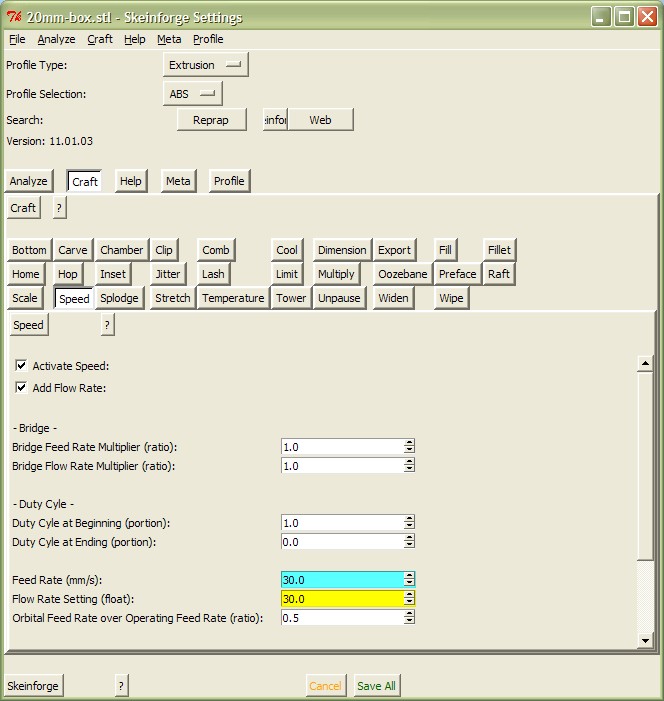
Po ściągnięciu i instalacji odpalamy poprostu plik skeinforge.py i otwiera nam się okno jak poniżej :


Do RepRapa zawsze używamy profilu o nazwie Extrusion, oraz przycisku Craft (takie powinny być domyślne ustawienia)

Poniżej szybkie wyjaśnienie poszczególnych zakładek :

Bottom : włączone, definiuje wysokość pierwszej warstwy

Additional Height over Layer Thickness = 0.5 (w połowie wysokości warstwy)

Altitude : 0.0mm

Carve : podstawowe narzędzie do 'ciachania’ obiektu STL na plasterki… generuje ono tylko obwódkę zewnętrzną bryły, kolejne narzędzia dokonują dalszych modyfikacji (np. wypełnienia). Wyjątkiem jest sytuacja gdy jest w obiekcie tzw. 'mostek’, i drukarka musi drukować przez chwilę w powietrzu – wtedy narzędzie to generuje wypełnienie w kierunku 'mostka’. Opcję tą można włączyć/wyłączyć – Infill in Direction of Bridge.

Layer Thickness : ok 0.3 – 0.4, najczęściej używa się 0.38

reszta ustawień domyślna

Chamber : wyłączone

Clip : włączone, zapobiega powstawaniu mikroblobów na obwodzie, w miejscu gdzie początek styka się z końcem obwodu.

Clip over Perimeter Width : 0.5

Connection distance : 10

Comb: wyłączone

Cool : ważne przy drukowaniu małych szpiczastych zakończeń – pozwala na schłodzenie plastiku przed nałożeniem kolejnej warstwy.

Minimum layer time : 8s

Dimension : jeden z najważniejszych modułów, definiuje sposób 'zasysania’ plastiku wgłąb ekstrudera pomiędzy osobnymi ruchami, tak aby wyciekający plastik nie znalazł się w niepożądanych miejscach.

Absolute Extrusion distance : tak

Extruder Retraction Speed : 500

Retraction Distance : 100

Restart extra distance : 0.1

Export : służy do zapisywania gkodów, wszystkie ustawienia jak domyślnie

Fill : Służy do wypełniania obiektow plastikiem za pomocą wewnętrznego wzoru (np linii)

Extra shells : 2,2,2

Infill : line

Infill perimeter overlap : 0.15

Infill solidity (ratio) : 0.7 lub 0.8 . Wartość 1 da nam 100% wypełniony obiekt

Infill width over thickness : 1.5

Solid surface thickness : 1 (lub 2)

reszta ustawień jak domyślnie

Fillet, Home, Hop : wyłączone

Jitter, Lash : wyłączone

Limit : służy do nałożenia limitów na prędkości osi.

Maximum initial Feed Rate : 30

Maximum Z feed rate : 1 (prędkość przesuwu na osi Z – lepiej nie przekraczać 1, gdyż silnik może gubić kroki)

Multiply : służy do wielokrotnego drukowania tego samego obiektu. Uwaga : jest to też bardzo wygodne narzędzie do ustawiania obiektu na środku stołu. Ustawiamy wtedy :

center X : 100

center Y : 100

number of columns : 1

number of rows : 1

Oozebane : wyłączone

Preface : dodaje odpowiednie linie gkodów do naszego pliku. Zazwyczaj są to instrukcje do wyzerowania pozycji osi, włączenia ekstrudera, ustawienia temperatury, wyboru systemu miar (metryczny czy imperialny) itp.

Set Positioning to Absolute : włączone

Set units to milimeters : tak

start at home : tak

turn extruder off at shutdown : tak

Raft : przydaje się przy drukowaniu bez podgrzewanego stołu, lub przy nierównym podłożu. Przy podgrzewanym stole dobrze jest wyłączyć 'tratwę’ (add raft, elevate nozzle, orbit), ale pozostawiając opcję 'activate raft’. Możemy wtedy spowodować, że nasza pierwsza warstwa wydrukuje się o połowę wolniej i lepiej przyklei się do powierzchni stołu.

Object first layer feed rate infill multiplier : 0.5

Object first layer feed rate perimeter multiplier : 0.5

object first layer flow rate multiplier : 0.6

reszta jak domyślnie

Uwaga : opcja support pozwala na generowanie 'podpórek’ dla obiektów które ich wymagają (np mają części wiszące w powietrzu)

Scale : wyłączona

Speed : najważniejsza zakładka, służy do ustawienia prędkości wydruku i skalibrowania ilości wytłaczanego plastiku.

Add flow rate : tak

Feed rate : 30

Flow rate : 30

Uwaga : powyższe dwie wartości zależą bardzo od twojej maszyny oraz od budowy ekstrudera. Dużo zależy też od wartości E_STEPS_PER_MM w oprogramowaniu na elektronice sterującej . Zmieniając te dwie rzeczy mamy bardzo duży wpływ na jakość wydruku !

Perimeter feed rate over operating feed rate : 0.5 – prędkość przesuwania głowicy podczas drukowania zewnętrznej warstwy plastiku – zaleca się, żeby była o połowę wolniejsza niż normalna prędkość.

Perimeter flow rate over operating feed rate : 0.5 – prędkość tłoczenia plastiku (podobnie jak powyżej, zaleca się o połowę wolniej)

Travel feed rate : 50 mm/s (prędkość przesuwu głowicy gdy nie jest tłoczony plastik)

Uwaga :  od wersji Skeinforge 40 kalkulowanie ilości tłoczonego plastiku odbywa się w inny sposób – więcej o tym wkrótce.

Splodge, Stretch, Temperature, Tower, Unpause, Widen, Wipe : wyłączone

——————————————————————————————-

po wprowadzeniu tych ustawień, możemy załadować nasz plik STL ! Aby to zrobić, wystarczy kliknąć na dole przycisk 'Skeinforge’ (warto jeszcze przedtem zapisać swoje ustawienia przyciskiem Save All). Wybieramy więc plik z modelem STL i voila !

Teraz już wystarczy trochę poczekać (zazwyczaj ok kilku minut) obserwując instrukcje wyświetlane w okienku tekstowym, i po zakończeniu generowania pliku można przystąpić do drukowania gkodów.


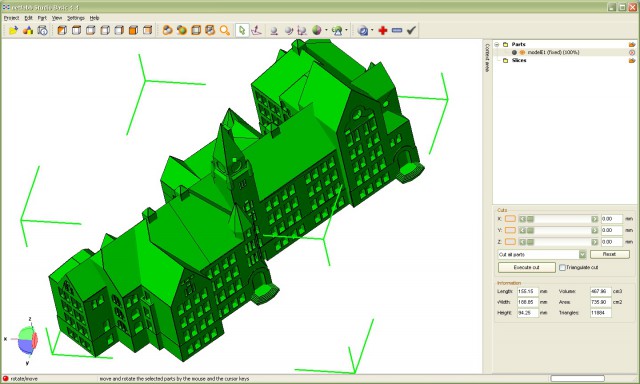
Oto model 3D Wydziału Architektury Politechniki Wrocławskiej, zamodelowany przez studentów w programie Microstation (na podstawie zdjęć i narzędzi do fotogrametrii). Model jest zapisany jako jedna bryła (to bardzo ważne!). Zwizualizowany poniżej jako zrzut ekranu z programu Netfabb (o tym później).

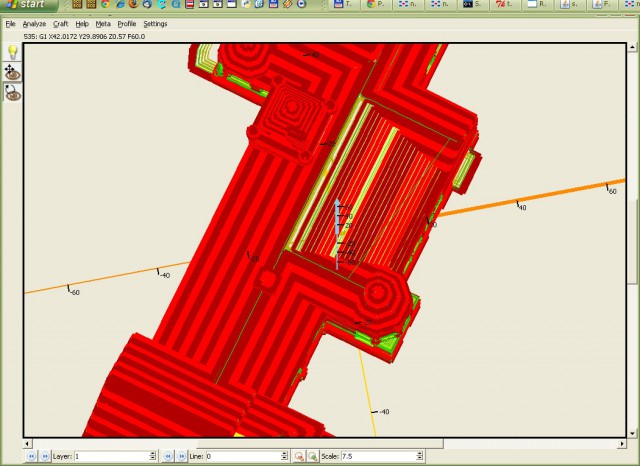
Ten sam model po przerobieniu go przez Skeinforge wygląda tak:

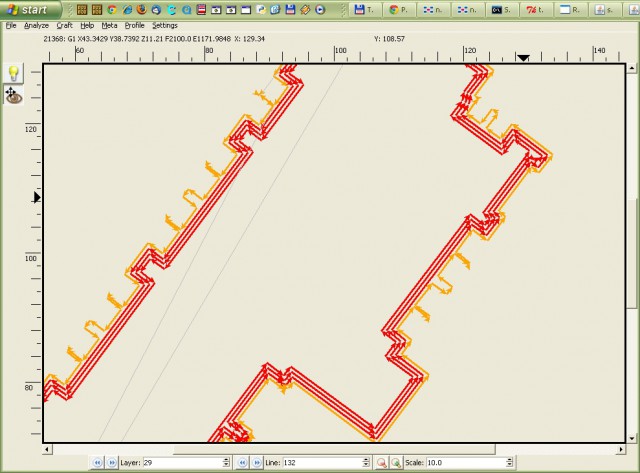
A pojedyncza warstwa tak (strzałki pokazują kierunek przesuwu głowicy):

(dzięki drobnym modyfikacjom ustawień w zakładce Fill – model wydrukował się bez wypełnienia, czyli duuużo szybciej!)

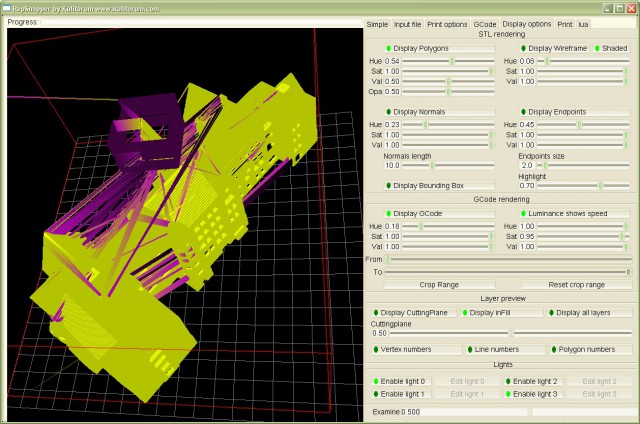
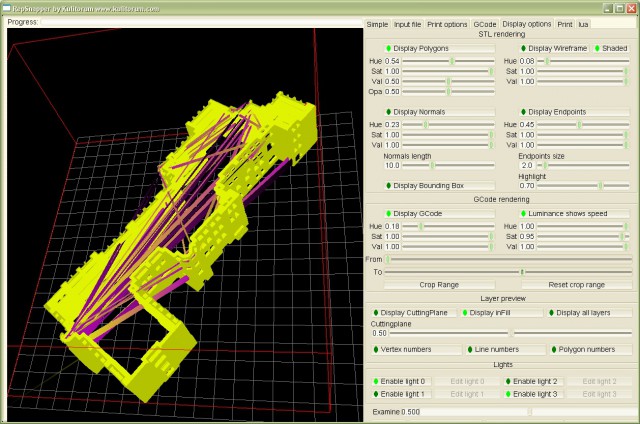
Po wygenerowaniu pliku z gkodami (powinien znaleźć się w tym samym katalogu co STL), możemy załadować go do RepSnappera (lub innego programu – ostatnio np popularny jest Pronterface) i wydrukować. Po otwarciu pliku .gcode w RepSnapperze model wygląda tak :

Jak widać wszystko zwizualizowane jest za pomocą linii pokazujących ścieżkę głowicy. Kolor odzwierciedla prędkość, więc ciemniejsze linie (zewnętrzne) ekstrudują się wolniej, wewnętrzne szybciej – zazwyczaj daje to lepszą jakość. Fioletowe linie pokazują ruchy głowicy pomiędzy sekwencjami tłoczenia plastiku. Widoczne na samej górze kwadraty, to 'krążenie’ głowicy wokół wieży w oczekiwaniu na schłodzenie się plastiku. Tak więc otwierając taki plik w RepSnapperze nic nam się nie ukryje ! Widać jak na dłoni wszystko co będzie robiła drukarka przez najbliższą godzinę 🙂

Klikając na zakładkę 'Display Options’ można też obejrzeć tylko część linii (regulując suwakiem From – To):


Aby wydrukować gkody musimy :

– rozgrzać głowicę. W zakładce Print, lub Interactive – zależności od wersji, wpisujemy temperaturę – np 240 stopni dla plastiku ABS – i czekamy aż głowica się rozgrzeje.

– jeśli mamy podgrzewany stół, rozgrzewamy go przez wydrukiem – dla ABS potrzebujemy ok 100 stopni. Jeśli mamy zwykły stół, to albo drukujemy z 'tratwą’ (raft), albo poprzestajemy na drukowaniu małych obiektów – inaczej plastik nam się podkurczy i powygina na wskutek schładzania.

– wyzerować osie (Home All)

– wypuścić testowo trochę plastiku z głowicy (Run Extruder)

– kiedy zobaczymy że głowica jest w pełni wypełniona plastikiem, klikamy Print !

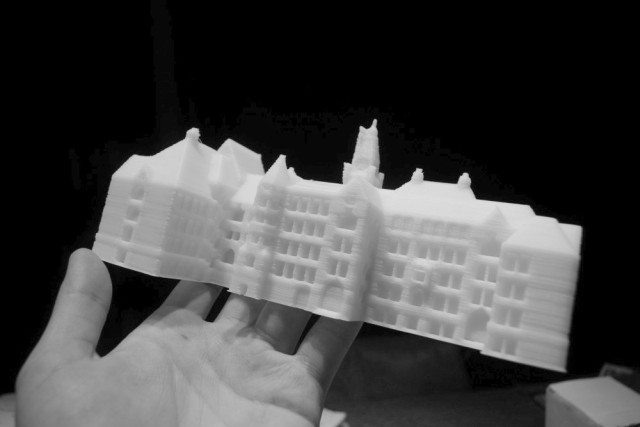
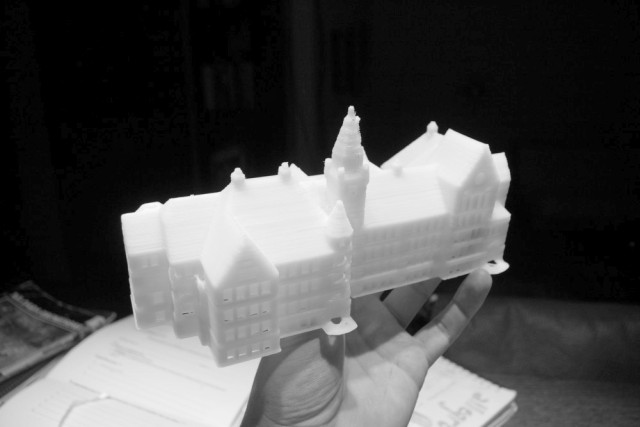
Po godzinnym brzęczeniu, dostajemy plastikową zabawkę jak poniżej :

(c.d.n.)

sie 072011
 

W okolicach weekendu 18-21 sierpnia odbędzie się w Łodzi impreza poświęcona 'namacalnemu’ programowaniu, Arduino, multimediom oraz technikom programowania audiowizualnego za pomocą narzędzi open source. Będzie tam też mowa o RepRapie, stołach interaktywnych oraz technikach cyfrowej fabrykacji. Wygląda na to, że jest to pierwszy tego typu event w Polsce, mamy nadzieję, że rozwinie się a także zainspiruje innych.

Link do programu :

http://pl-pl.facebook.com/notes/hackdays/agenda/257311707628890


oraz http://hackdays.pl/

Hacking w nowym wydaniu zatacza coraz szersze kręgi, i wydaje się, że będzie się rozprzestrzeniał coraz szybciej, tak samo jak łatwo dostępne narzędzia do tworzenia sztuki komputacyjnej. Jako hacking nie mam tutaj na myśli tradycyjnego pojęcia hackowania związanego z włamywaniem się do baz danych, lecz bardziej określenie wynajdywania nowych zastosowań do narzędzi, komputerów i programów które używamy każdego dnia. Takie zastosowania to sztuka, eksperymenty, audiowizualne instalacje itp.

Najlepszym przykładem jest tutaj chyba Kinect, którego przeznaczeniem były gry komputerowe, a dzisiaj można nim już skanować obiekty, używać do budowy stołów interaktywnych, multimediów itp – a to wszystko dzięki hackerom którzy napisali dla niego sterowniki mimo sprzeciwów Microsoftu.

Warto zajrzeć również na http://hackerspace.pl/

© 2011 Suffusion theme by Sayontan Sinha